添加动作并修好「启用键盘」报错——新手必经的一步
触发器只是「听」,动作才是「做」。这一篇带你从 100 多个动作里挑一个、并且解决新手必撞的「需要启用 Key Mapper 键盘」报错。
加动作的路径
- 在键映射编辑页切到 ACTIONS 标签(小屏设备在顶部,大屏直接在下方)
- 点 Add action 按钮,打开动作选择列表
- 动作按类别分组:应用、输入、媒体、音量、导航、系统开关、Intent 等,完整分类见动作总览
- 挑一个点下去,动作就进了列表;再点一次 Add action 可以继续追加,多个动作按顺序执行
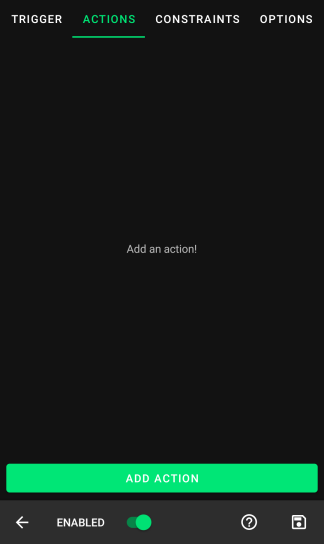
红色报错:这个动作需要先修一下
Key Mapper 会在动作卡片下方实时显示错误——动作能不能用一目了然。最常见的错误长这样:
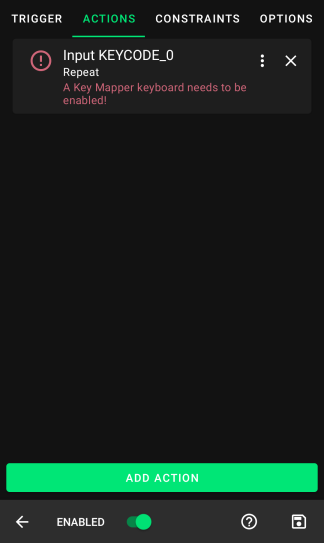
为什么输入类动作要装键盘? 安卓规定输入法同一时间只能用一个。Key Mapper 想替你「打字」或「发按键」,就必须有自己的输入法在场。这不是缺陷,是系统规则。四套可选键盘的对比见键盘选择。
消除报错的完整流程
- 点一下带错误的动作,系统会自动跳到对应的设置页
- 先「启用」:系统打开语言和输入法设置,把列表里的 Key Mapper 键盘(推荐装 GUI Keyboard;没装的话先用内置的基础输入法也可以)打开
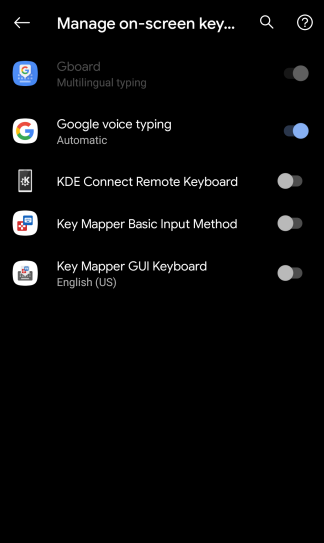
- 再「选择」:回到应用,还有一条「选择键盘」的错误,再点一次动作
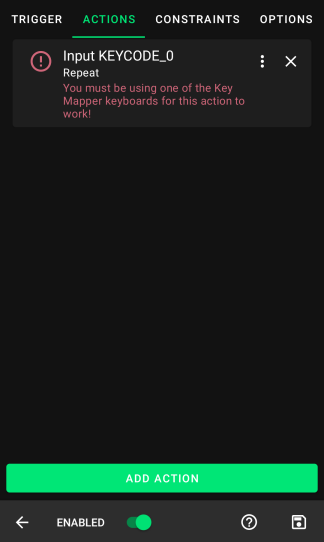
- 在弹出的输入法切换器里选中刚启用的 Key Mapper 键盘
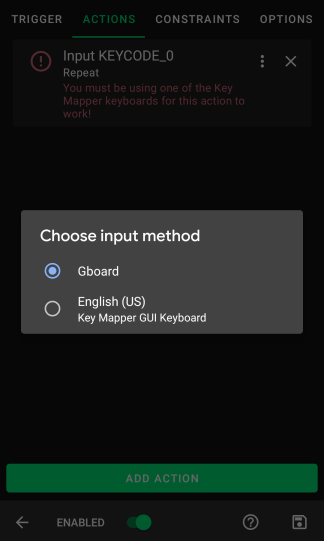
- 动作下方的红色报错全部消失,这条动作就绪了
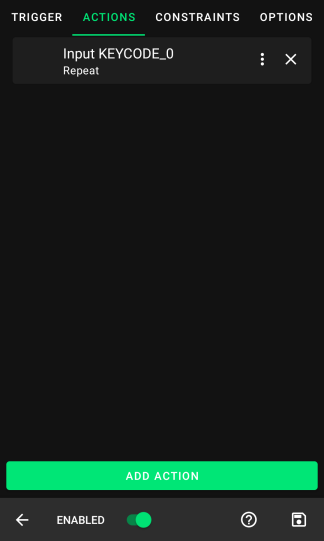
Android 11 及以上且无障碍服务在运行时,「选择键盘」这步可以由应用自动完成,不用手动切。
动作加多了怎么排
- 多个动作自上而下依次执行;长按拖动可调顺序
- 每个动作之间的间隔、重复次数等高级选项见动作选项
- 单个动作可以先停用不删除(4.5+),调试宏时很好用
动作就绪,接下来保存并验证整条键映射:保存、测试与日常管理。