设置页逐项速查——每个开关管什么
Key Mapper 的设置页不长,但每个开关都有明确分工。这一页按官方文档的条目逐项列出,调参数时当索引用。
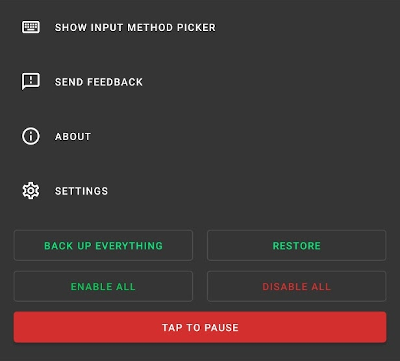
外观与通知
- 深色主题:跟系统或手动切换
- 隐藏主页告警:主页顶部的授权提示条嫌碍事可以收起来(权限掉了它们会再出现)
- 暂停/恢复映射通知:常驻通知栏的暂停开关,管理映射最常用的入口
备份与数据
- 自动备份映射:选一个文件夹,改动自动存 JSON——建议第一件事就开它
- 删除声音文件:清理「播放声音」动作占用的存储
全局行为
- 强制振动:所有映射触发时都振动,不用逐条开
- 默认键映射选项:长按延迟(默认 500 毫秒)、双击间隔(默认 300 毫秒)等参数的全局默认值——改这里,新建映射自动继承
- 「不覆盖默认行为」设为默认值(4.3.x+):新建触发器默认叠加原功能
- 显示设备 ID 前 5 位:同名外设的区分标识
键盘自动化(需 WRITE_SECURE_SETTINGS 或 Android 11+ 无障碍)
- 开始打字时自动更换键盘:打字切回你的输入法,停了切回 Key Mapper 键盘
- 设备连接/断开时自动更换:蓝牙键盘一连,Key Mapper 键盘自动就位
- 键映射暂停/恢复时跟随切换
- 切换键盘通知:通知栏一键在两套键盘间切换
高级权限
- Shizuku 支持:接入 Shizuku 环境,键码动作免键盘(Shizuku 支持)
- Key Mapper 有 root 权限:已 root 设备开启后可自授权限;不知道什么是 root 别开它
- 自动显示键盘选择器(Android 9.0 及以下):设备连接时弹键盘选择
修复类
- 修复 Android 11 键盘布局 bug(2.3+,Android 11+):外接键盘被强制 US 布局的 workaround,开关加设备选择,完整步骤见键盘排查
日志
- 设置最底部的 Logging 区块:额外日志开关 + 查看/分享日志入口,只排查问题时开(日志与反馈)
Power user options
4.6 起新增的高级区:组的启用/停用广播配置等自动化参数在此——配合 Tasker 控制分组的启停,参数细节见备份与分组管理。
设置就这些。最后一页交代项目的底细:隐私、开源与项目信息。