备份、恢复与分组管理——键映射资产的保全与整理
键映射配到十几条之后,换机、重装、误删都变成真风险。Key Mapper 的备份体系完整(自动 + 手动 + 分类),恢复是合并逻辑——这一页把保全和整理一起讲。
自动备份(推荐先开)
设置页里打开「自动备份键映射到指定位置」,选一个文件夹——之后每次改动都会自动存一份。换机迁移、应用出问题时永远有底。
手动备份三种粒度
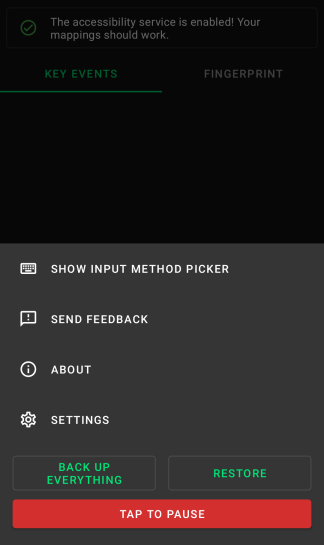
- 全部备份:主菜单 → Back up everything。键映射、指纹手势映射、声音文件,一锅端
- 只备份键映射:主页长按进入多选,挑中想备份的,左下角三点菜单选备份——给朋友分享你的「配置包」也用这个
- 只备份指纹映射:指纹页底部 Back up all
备份文件是 JSON,可以放网盘、可以传新设备。
恢复的合并逻辑
主菜单 → Restore,选 JSON 文件。恢复是追加合并,不是覆盖:备份里的映射会加到现有映射后面。想恢复成备份当时的完整状态,先在主页全选删除现有的,再执行恢复。声音文件会随全部备份一起还原。
分组管理
- 主页可以建分组把映射归类:按设备分(手柄组、键盘组)、按场景分(通勤组、游戏组)
- 组可以整体启用/停用(4.5 起分组界面重做,启用开关在顶栏)
- 组内任何映射报错,组会标红提醒
- 4.6 新增:通过广播 Intent 启用/停用一个组——配合 Tasker 就能做「到家自动启用手柄组、出门自动停用」这种场景切换,参数在设置的 Power user options 里配置
改名与撤销(4.6+)
- 键映射、动作、约束组都支持自定义名称,列表从「音量减 + 长按」变成「锁屏手电」,可读性完全不同
- 编辑键映射时支持撤销/重做,删错东西不用重来
迁移清单
换机时的推荐顺序:
- 旧机:全部备份,JSON 传到新机
- 新机:装 Key Mapper → 恢复备份
- 逐条检查红色报错(权限不会跟着备份走):无障碍、免打扰、电池优化重新授权
- 用到键盘/ADB 权限的,按ADB 授权重授一遍
到这里进阶能力全部讲完。下一组看真实世界的完整案例:场景实战。