保存、测试与日常管理键映射——从跑通到常用
触发器和动作都配好,只差保存和验证。这一篇讲保存后怎么确认它在跑、怎么临时停用,以及键映射多起来之后的整理方法。
保存与状态确认
- 点右下角的保存图标,回到主页,新键映射出现在列表里
- 看主页顶部状态条:显示绿色 Running 才代表键映射正在生效;红色 Paused 就是全停了
- 立刻试一下触发器:按下你录的那个键,动作应该立刻执行
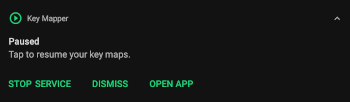
随时暂停与恢复
- 通知栏:拉下通知,点 Key Mapper 通知即可在 Paused / Running 之间切换
- 快捷设置磁贴:把 Key Mapper 磁贴加进下拉栏,一键暂停/恢复
- 主页菜单:右下角三条杠菜单里可以全部暂停、恢复,也能整体启用/禁用所有键映射
- 通知和磁贴都失灵时,还能用 Intent API 由其他应用控制暂停恢复,参数见外部触发
暂停的好处是临时:演示手机、打游戏怕误触时一键全停,之后一键全恢复,不用逐条改。
键映射多了之后
- 改名字(4.6+):给键映射起个看得懂的名字,列表里直接显示,比看触发器描述快得多
- 多选操作:主页长按一条进入多选,可批量备份、删除
- 搜索与分组:映射多了可以按应用分组管理(组可以整体启停、可以给广播控制),见备份与分组管理
- 报错可见:哪条映射的动作权限掉了,列表里直接标红,点进去修
删除与重建
- 多选后删除即永久移除;删错了只能重建——所以重要配置先做备份
- 备份/恢复的完整流程(自动备份、全部备份、单选备份)见备份与分组管理
到这里你的第一个键映射已经完整跑通。下一步有两个方向:往深里钻研触发器体系(并行与序列触发器),或者直接抄一个实用场景(锁屏音量键开手电筒)。