怎么录制触发器——让 Key Mapper 认识你的物理按键
触发器是键映射的入口。这一篇走一遍完整的录制流程,顺带讲多键组合和录制时常见的权限提示。
录制五步
- 主页点底部的加号,进入键映射编辑页
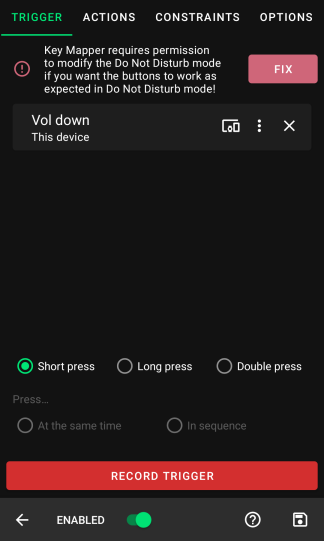
- 默认停在 TRIGGER 标签,点红色的 Record trigger 按钮
- 按下你想改功能的物理键(比如音量减),它会被记进列表
- 按法不对就补设置:短按/长按/双击(点击类型),多键时选同时按/依次按
- 点保存图标,触发器就挂在键映射上了
多键组合:并行与序列
- 同时按(并行):先点第一个键、再点第二个键,保持都按住,触发条件是全部按住。适合 Ctrl 式的组合键
- 依次按(序列):按顺序按下再松开,每个键之间有超时(默认 1000 毫秒)。适合「连招」式触发
两种模式的细节(按键顺序约束、每键独立点击类型)在并行与序列触发器里展开。
录制时冒出来的错误提示
录制音量键时会立刻弹「免打扰访问」错误——这是音量键特有的前置权限,按提示授权即可,步骤见免打扰访问权限。其他键一般不会报错,但注意:
触发器录错了怎么改
- 点已录按键右侧的三点菜单,可以改点击类型、删掉重录
- 「不覆盖默认行为」开关在这里:打开后按键会同时执行原功能和你的动作(比如音量键既调音量又开应用),默认关闭
- 录制的按键可以拖动排序,顺序在序列触发器里就是按下顺序
触发器就位后,下一步给它配上动作:添加动作并修好键盘报错。