锁屏音量键开手电筒——官方教程的逐步复刻
这是 Key Mapper 官方文档的招牌入门教程:锁屏界面长按音量减,直接开关手电筒。需求真实(夜里摸手机)、配置简单(四个标签各配一步)、又能把触发器/动作/约束三层完整走一遍。跟着做,十分钟内跑通。
第一步:建触发器
- 主页点加号,新建键映射
- 点 Record trigger,按下音量减键
- 点选 Long press(长按)——保证只有长按才开手电筒,平时调音量不受影响(音量键的免打扰权限如果还没给,先按提示授权,见免打扰访问权限)
第二步:配动作
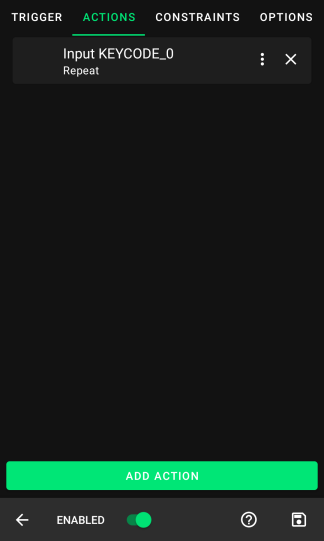
- 切到 ACTIONS 标签,点 Add action
- 在列表里选切换手电筒(Toggle flashlight)
- 默认参数即可,点完成
第三步:加约束
- 切到 CONSTRAINTS 标签,点 Add constraint
- 选锁屏显示(Lockscreen is showing)
这一步是这条映射的灵魂:手电筒只在锁屏界面响应,解锁状态下音量减保持本职工作。
第四步:测试
- 保存,回到主页
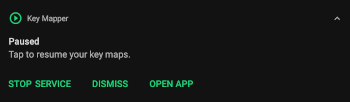
- 确认顶部状态条是绿色 Running
- 锁屏(保持屏幕亮着),长按音量减——手电筒应声开关
两个常见追问
锁屏一灭屏就失效?
「锁屏显示」约束要求屏幕亮着——安卓不允许应用在熄屏时检测按键。想熄屏也能开灯,打开键映射 OPTIONS 里的「熄屏触发」并完成 Expert Mode 设置。
想换成锁屏开相机?
把动作从手电筒换成「打开相机」即可,其余配置不变。同理可以换成截图、录音、任何动作——这个「锁屏快捷键位」的骨架是通用的。
举一反三
同一个流程换三个零件就是新功能:
| 换触发器 | 换动作 | 换约束 | 得到 |
|---|---|---|---|
| 音量加 + 双击 | 打开相机 | 无 | 双击音量加秒开相机 |
| 耳机键 + 长按 | 切换勿扰 | 蓝牙已连接 | 耳机长按静音 |
| 手柄 SELECT | 截图 | 指定应用前台 | 游戏内一键截图 |
下一步看另一个高频场景:耳机线控与蓝牙按键。