侧键与语音助手触发器——把电源键长按、Bixby 双击变成你的快捷键
电源键和 Bixby 键这类「系统级按键」无法直接监听,但安卓给它们留了一扇后门:数字助手(digital assistant)。Key Mapper 的高级触发器正是从这扇门进去的。
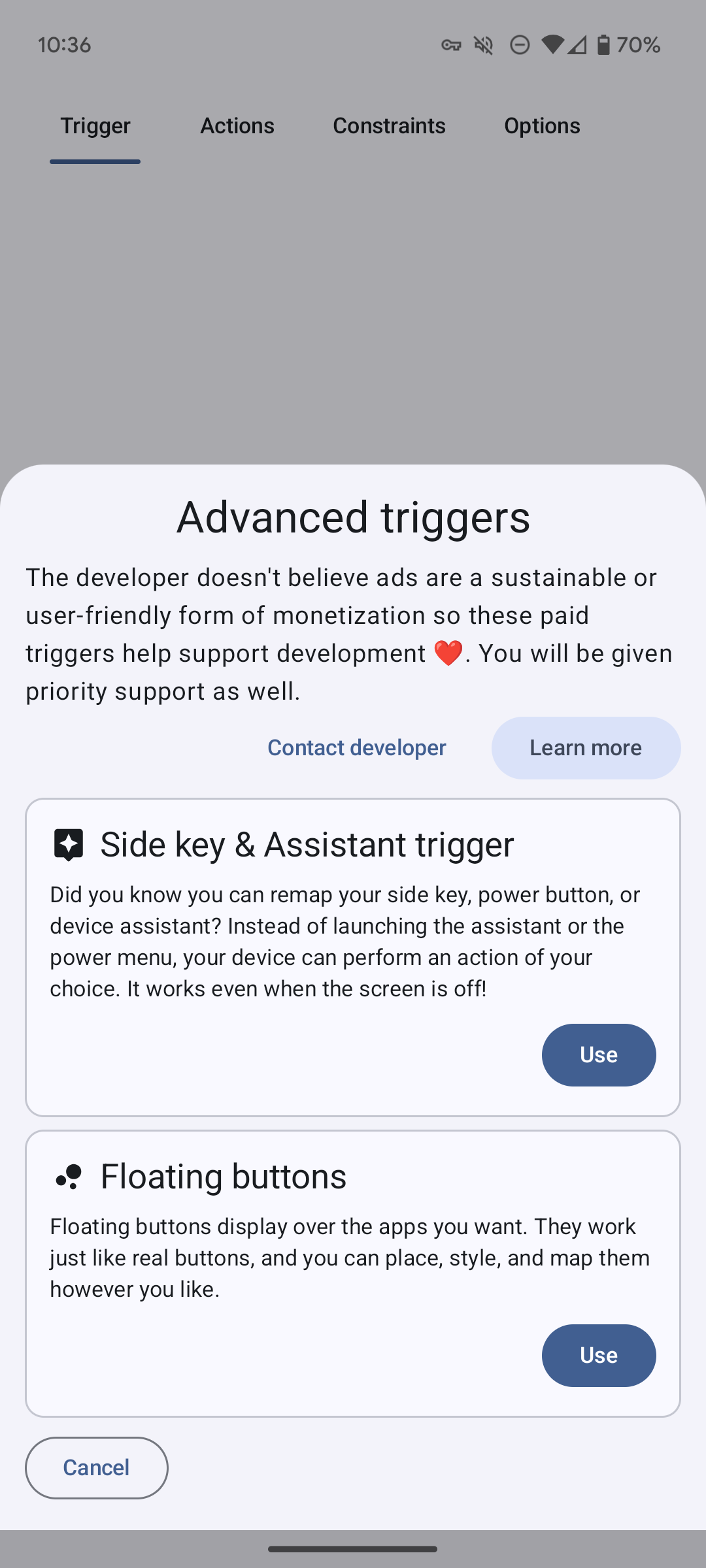
工作原理
系统设置里,长按电源键(或侧键双击)可以被指定为「打开数字助手应用」。把 Key Mapper 的「Key Mapper: Side key」设为默认助手后,每次你唤起助手,其实就是在触发 Key Mapper 里配好的键映射。
能接住哪些按键
- 长按电源键:系统设置 - 手势 - 按住电源按钮时,选「数字助手」而不是电源菜单(原生安卓路径;各品牌叫法略有差异)
- 三星侧键/Bixby 双击:侧键设置里把双击动作指向 Key Mapper: Side key
- Pixel 捏合(Active Edge):老款 Pixel 把捏合默认助手换成 Key Mapper 后同样有效
- 键盘/耳机上的语音助手键:蓝牙键盘和耳机普遍有助手键,默认助手选 Key Mapper 后这些键也能重映射
设置路径因品牌差异很大,官方文档明确说明这一项无法逐步引导,需要你在自己设备的设置里搜索「助手」「侧键」「电源长按」等关键词找到对应开关。
三个必须知道的限制
- 不能做长按映射:这个通道只能识别「唤起」这个动作,分不清长按短按——但双击可以用(在侧键设置里把双击指向它)
- 不能并行组合:多个助手触发器没法同时按(系统层面无法判定同时性)
- 耳机兼容性:部分耳机把助手键写死成特定应用(比如某些索尼耳机只认 Alexa 和自家助手),选了 Key Mapper 也不响应,这种硬件层面无解
没找到设置入口怎么办
- 在系统设置搜索框里搜「助手」「digital assistant」「side key」
- 不同品牌差异极大,实在找不到就去官方社区问,报上机型和系统版本
- 记得填反馈模板,否则开发者没法跟进
侧键触发只是高级触发器的一半;另一半玩法是让其他应用来触发你的键映射:快捷方式与 Intent 触发。